ter geruststelling om te er zeker van te zijn dat er niet met Internet gecommuniceerd wordt 🙂
waarom?
Zoals gezegd maakt Track Exporter gebruik van een Keyboard Hook om de gebruiker in staat te stellen de exporter te onderbreken ongeacht of Track Exporter al dan niet de focus van het operating systeem heeft.
Onder normale omstandigheden ontvangt alleen de applicatie die de focus van het operating systeem heeft (ook wel de actieve applicatie/het actieve venster genoemd) toets aanslagen.
Aangezien Track Exporter de bediening van de computer overneemt door Cubase te bedienen, zal Cubase de focus van Windows hebben en dus de actieve applicatie zijn. Dit houdt in dat alles dat de gebruiker invoert via het toetsenbord naar Cubase wordt gederigeerd. En dat houdt dus eveneens in dat een ‘Pause/Break’ toetsaanslag, waarmee de Track Exporter gestopt kan worden, niet bij Track Exporter aankomt maar bij Cubase en daar vervolgens niet het bedoelde (of helemaal geen) effect heeft.
Omdat Keyboard Hooks ook gebruikt worden om gebruikersnamen en wachtwoorden te stelen lijkt het een goed idee om Track Exporter te blokkeren in de Windows Firewall. Dit gaat als volgt:
1) Toets ‘Windows Key + x’. Selecteer de ‘Search’ optie uit het context menu dat opent.
2) Toets ‘Windows Defender’ in het zoekveld op het formulier dat opent and click ‘Open’.
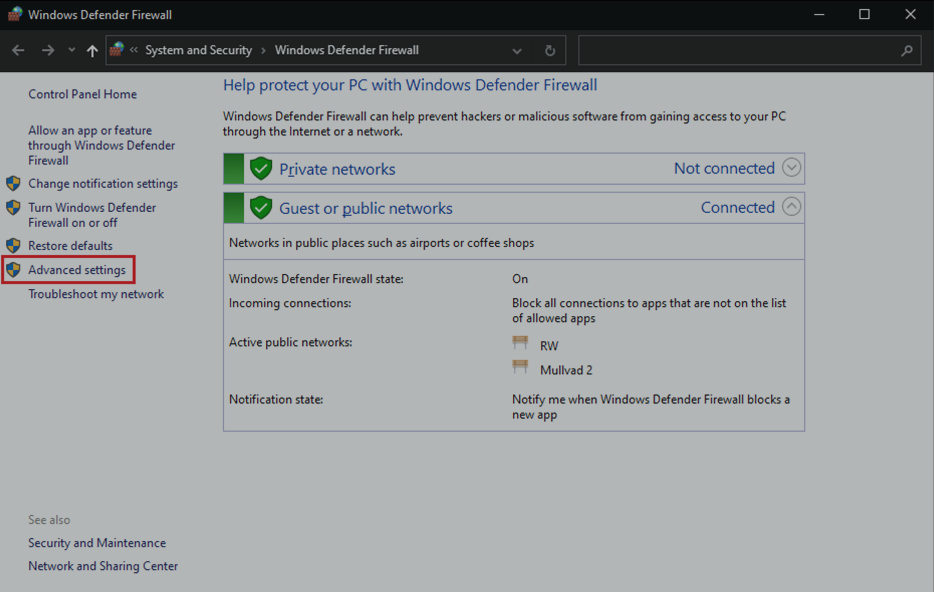
3) Click op het Windows Defender Firewall formulier de optie ‘Advanced Settings’
4) Selecteer ‘Outbound Rules’ op het Advanced Security formulier.
5) Selecteer ‘New Rule …’ om een nieuwe outbound rule op te stellen met behulp een wizard.
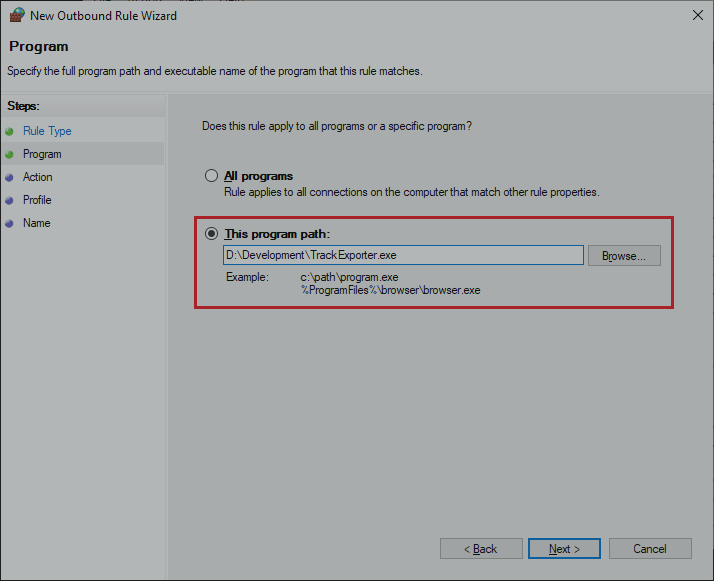
6) Selecteer in de ‘New Outbound Rule Wizard’ het type regel als ‘Program’ en click ‘Next’.
7) Selecteer het te blokkeren programma, in dit geval TrackExporter. Normaal gesproken zal TrackExporter zich in de ‘Program Files (x86)’ folder bevinden op de C-drive. Click ‘Next’ nadat de file geselecteerd is.
8) Selecteer ‘Block the connection’ en click ‘Next’.
9) Selecteer ‘Domain’, ‘Private’ en ‘Public’ om TrackExporter voor alle scenario’s te blokkeren.
10) Geef de nieuwe regel (i.e. rule) een naam en click ‘Finish’.
11) Een nieuwe regel is aangemaakt die TrackExporter de toegang tot het internet ontzegd.
Vragen?
Wij staan altijd open voor vragen, opmerkingen of gewoon een goed gesprek over hoe we je van dienst kunnen zijn.