omdat Track Exporter mogelijk door je virusscanner in quarantaine geplaatst kan worden vanwege de aanwezigheid van een Keyboard Hook.
waarom?
Zoals gezegd maakt Track Exporter gebruik van een Keyboard Hook om de gebruiker in staat te stellen de exporter te onderbreken ongeacht of Track Exporter al dan niet de focus van het operating systeem heeft.
Onder normale omstandigheden ontvangt alleen de applicatie die de focus van het operating systeem heeft (ook wel de actieve applicatie/het actieve venster genoemd) toets aanslagen.
Aangezien Track Exporter de bediening van de computer overneemt door Cubase te bedienen, zal Cubase de focus van Windows hebben en dus de actieve applicatie zijn. Dit houdt in dat alles dat de gebruiker invoert via het toetsenbord naar Cubase wordt gestuurd. En dat houdt dus eveneens in dat een ‘Pause/Break’ toetsaanslag, waarmee de Track Exporter gestopt kan worden, niet bij Track Exporter aankomt maar bij Cubase en daar vervolgens niet het bedoelde (of helemaal geen) effect heeft. Om dit probleem te omzeilen gebruikt Track Exporter een Keyboard Hook waardoor de ‘Pause/Break’ toets eenvoudig gedetecteerd en het export proces onderbroken kan worden.
Omdat Keyboard Hooks ook gebruikt worden om gebruikersnamen en wachtwoorden te stelen kan het zijn dat Track Exporter door je virusscanner in quarantaine geplaatst wordt. Mocht dit het geval zijn dan kun je dit voorkomen door Track Exporter op de ‘Allow List’ van je virusscanner te plaatsen. Als gezegd is het onmogelijk om voor iedere virusscanner hier een handleiding te geven. In grote lijnen zal e.e.a. voor alle virusscanners ongeveer hetzelfde werken. Daarom hier een uitleg voor Malwarebytes, een populaire virusscanner.
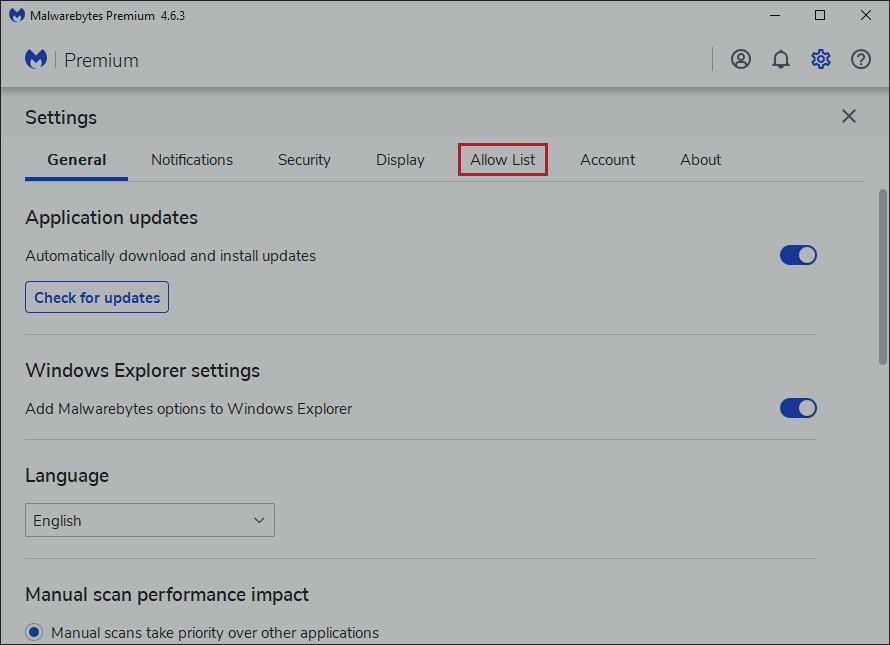
1) Open de user interface van je virusscanner en open de settings pagina.
2) Zoek en selecteer op de settingspagina de ‘Allow List’ (of een andere plek waar je aan kunt geven dat een programma genegeerd moet worden tijdens het scannen).
3) Geef aan dat je iets wilt toevoegen aan de Allow List, in dit geval d.m.v. de ‘Add’ button.
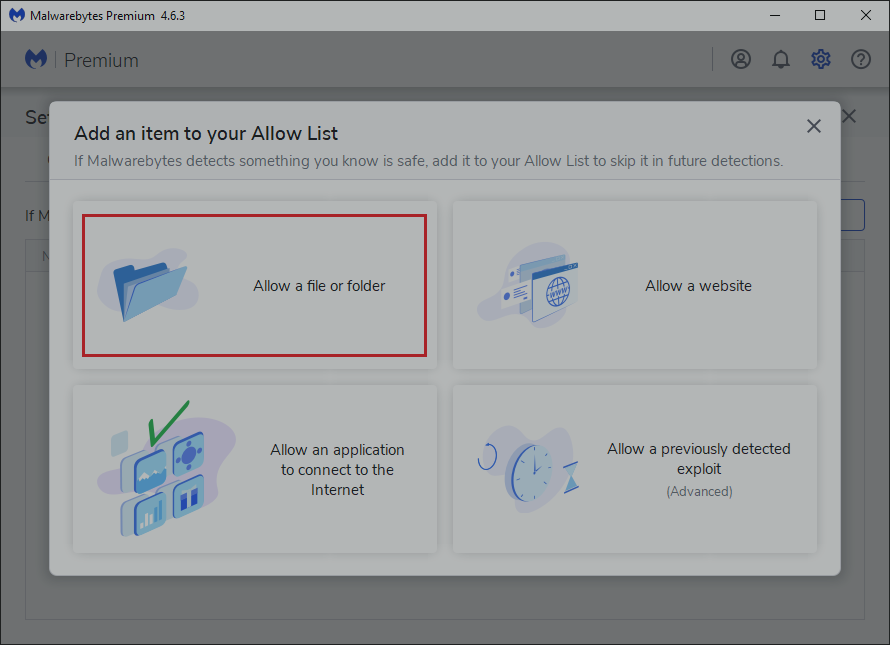
4) Geef aan dat je een file of folder wilt toevoegen.
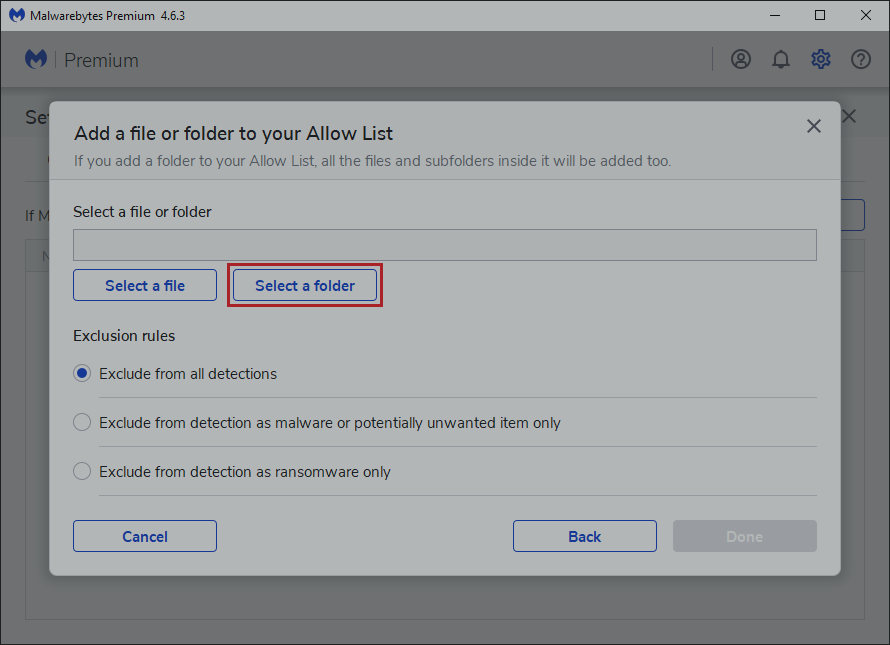
5) In dit geval wordt een folder geselecteerd maar dat zou ook de Track Exporter .exe kunnen zijn.
6) Selecteer de folder op de in Windows gebruikelijke manier
7) Click ‘Done’ nadat de juiste folder geselecteerd is.
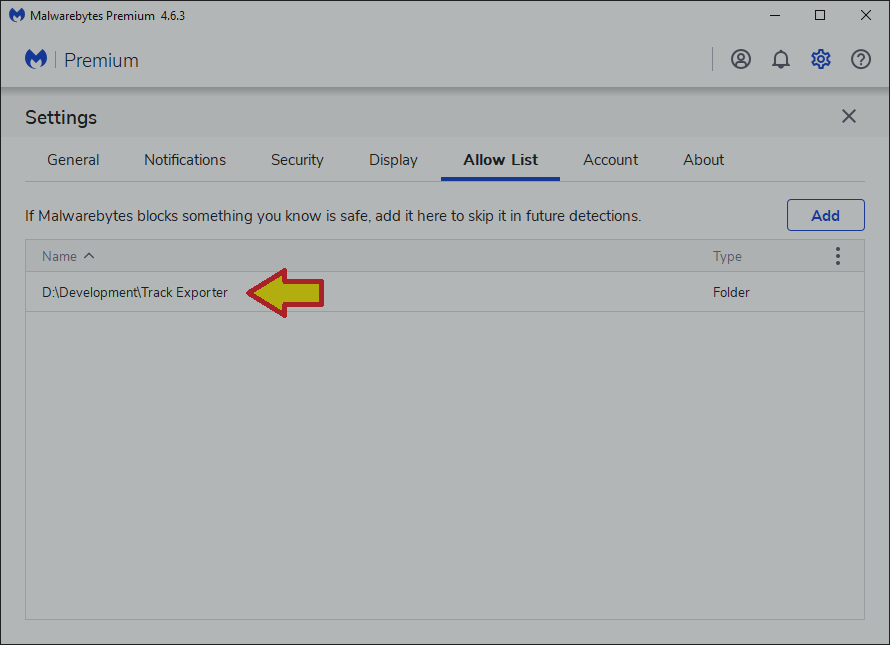
8) … en de Track Exporter is toegevoegd aan de ‘Allow List’.
Vragen?
Wij staan altijd open voor vragen, opmerkingen of gewoon een goed gesprek over hoe we je van dienst kunnen zijn.